Claude Code + CC Switch 接入 Claude 中转站
参考国内 Claude Code + CC Switch 接入流程,本站参数固定使用 https://claude.yunjunet.cn/v1。示例模型为 claude-opus-4-6,也可替换为文末任一可用 Claude 模型 ID。
一、准备内容
开始前请准备 Claude Code、CC Switch 和本站 API Key。腾讯云文章提供了 Claude Code + CC Switch 的安装配置思路;本站教程只参考其流程,所有调用参数以本站为准。
- Claude Code:安装后在终端执行
claude --version检查。 - CC Switch:用于切换 Claude Code 的服务商、Base URL、API Key 和模型。下载地址:微信云盘 CC Switch 下载。
- Claude 中转站 API Key:购买成功邮件中的完整
sk-...。
二、购买 API Key
打开 https://claude.yunjunet.cn/apikey.html,选择额度并填写接收邮箱。支付成功后,系统会把完整 API Key、Base URL 和可用 Claude 模型 ID 发送到邮箱;Word 接入教程可在本页下载。
API Key 示例:sk-xxxxxxxxxxxxxxxxxxxxxxxx
三、安装 Claude Code
按系统安装 Claude Code。Windows 用户建议使用 PowerShell 或 Windows Terminal;macOS / Linux 用户使用终端即可。
claude --version
如果能看到版本号,说明安装成功;如果提示找不到命令,请检查安装目录是否加入 PATH。
四、通过 CC Switch 新增 Claude 中转站
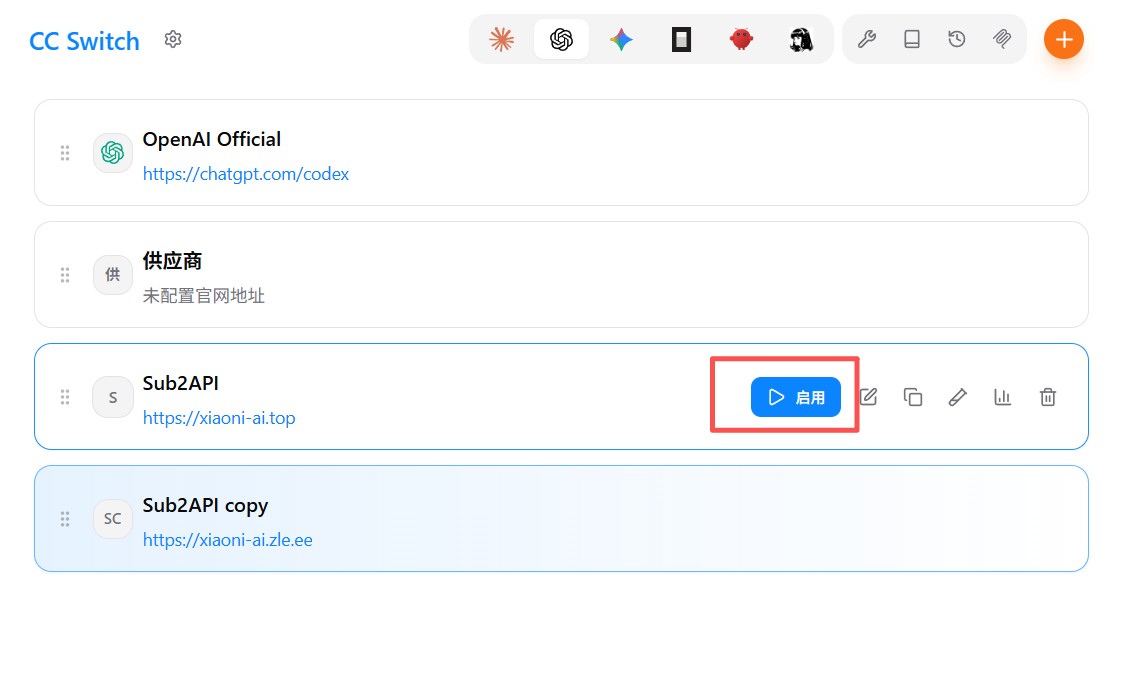
打开 CC Switch,新增自定义服务,并填写以下内容:
名称:Claude中转站
Provider ID:claude_gateway
Base URL:https://claude.yunjunet.cn/v1
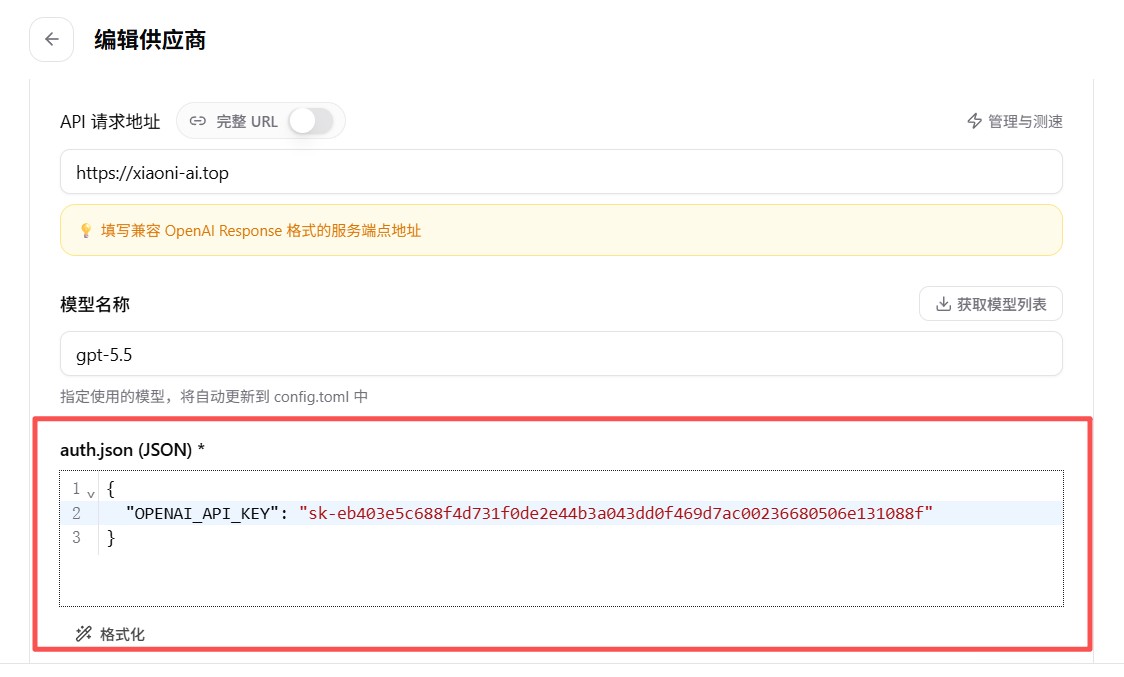
API Key:你的 sk-... API Key
模型:claude-opus-4-6
协议:按客户端选择 Claude / OpenAI Compatible
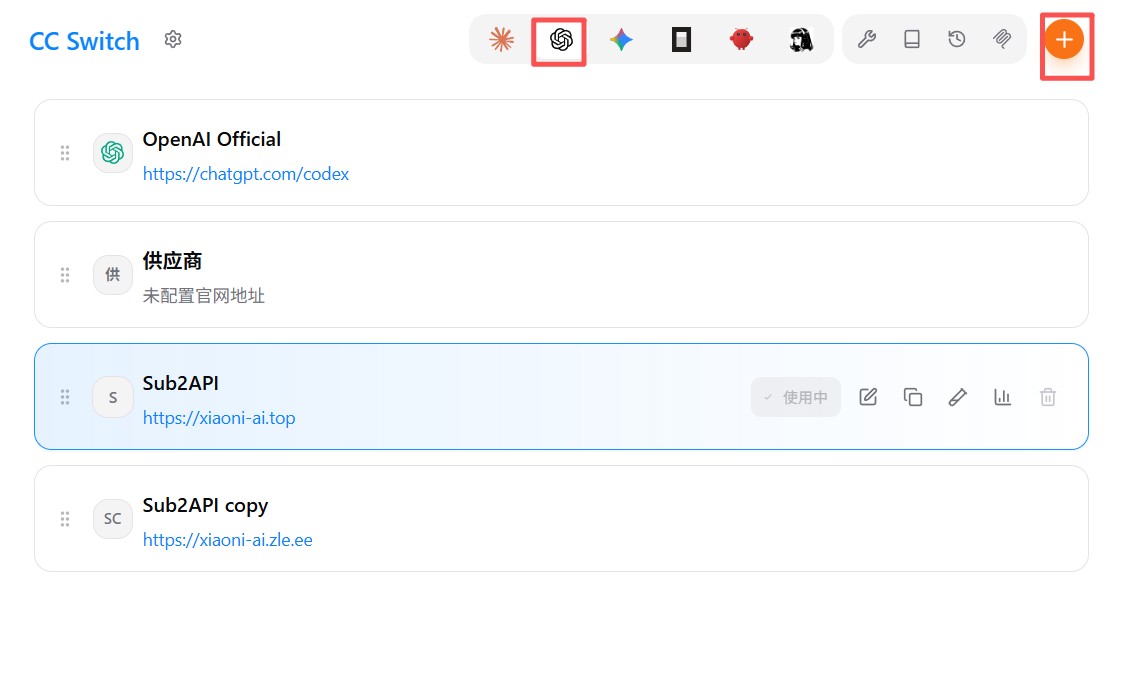
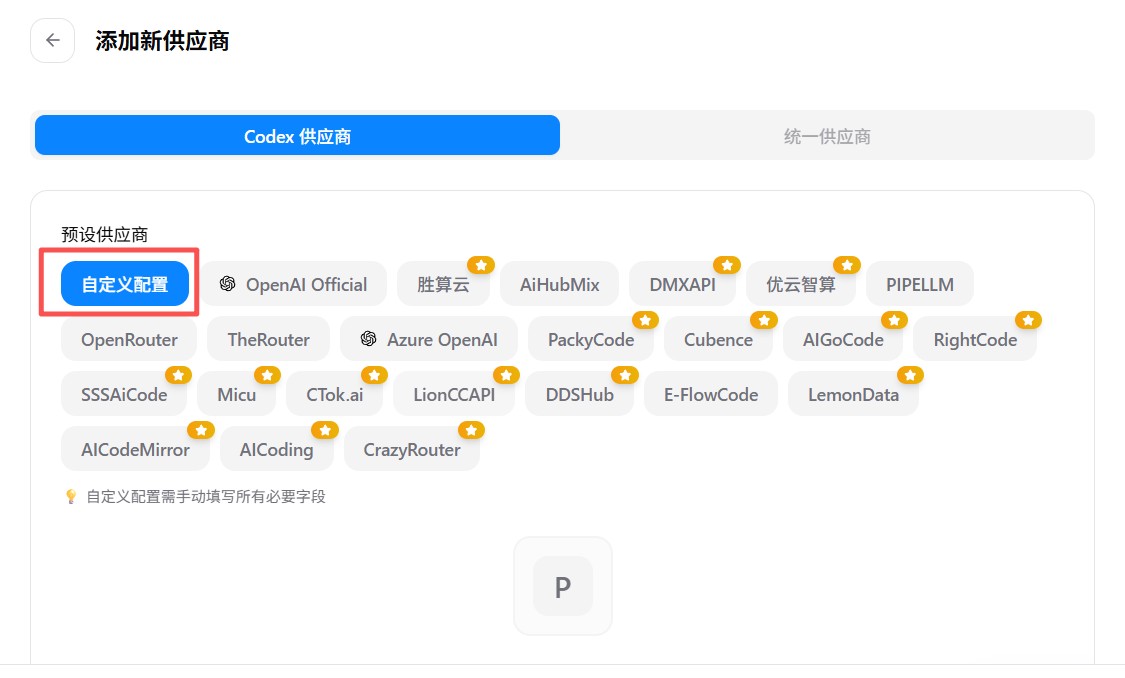
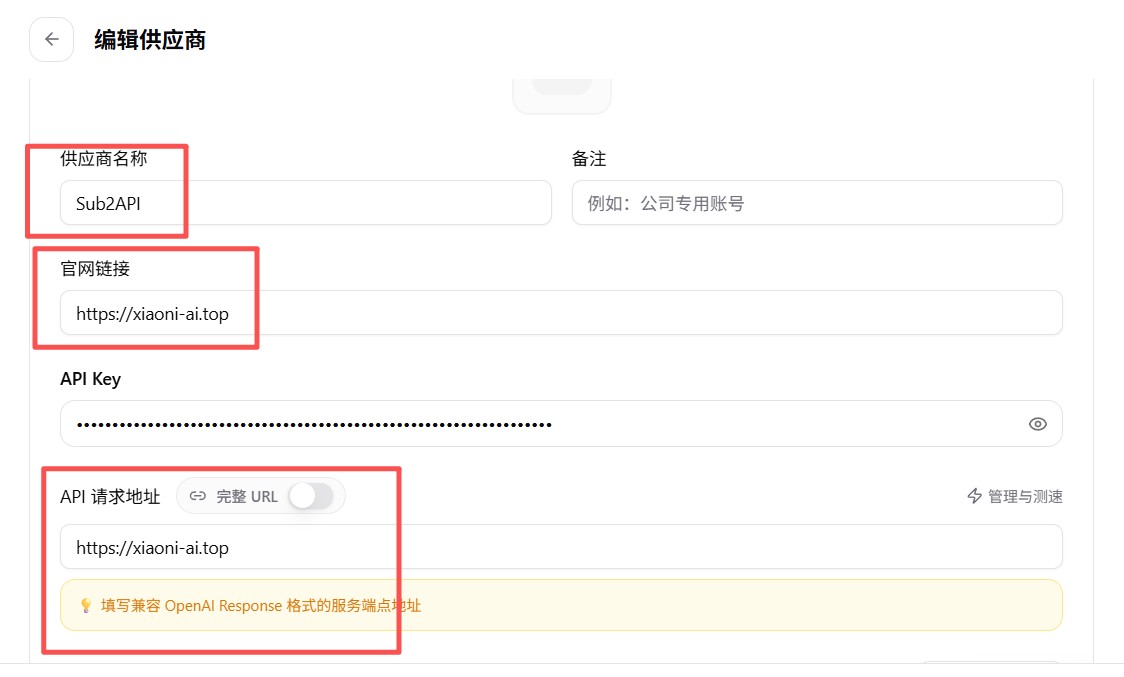
https://claude.yunjunet.cn/v1。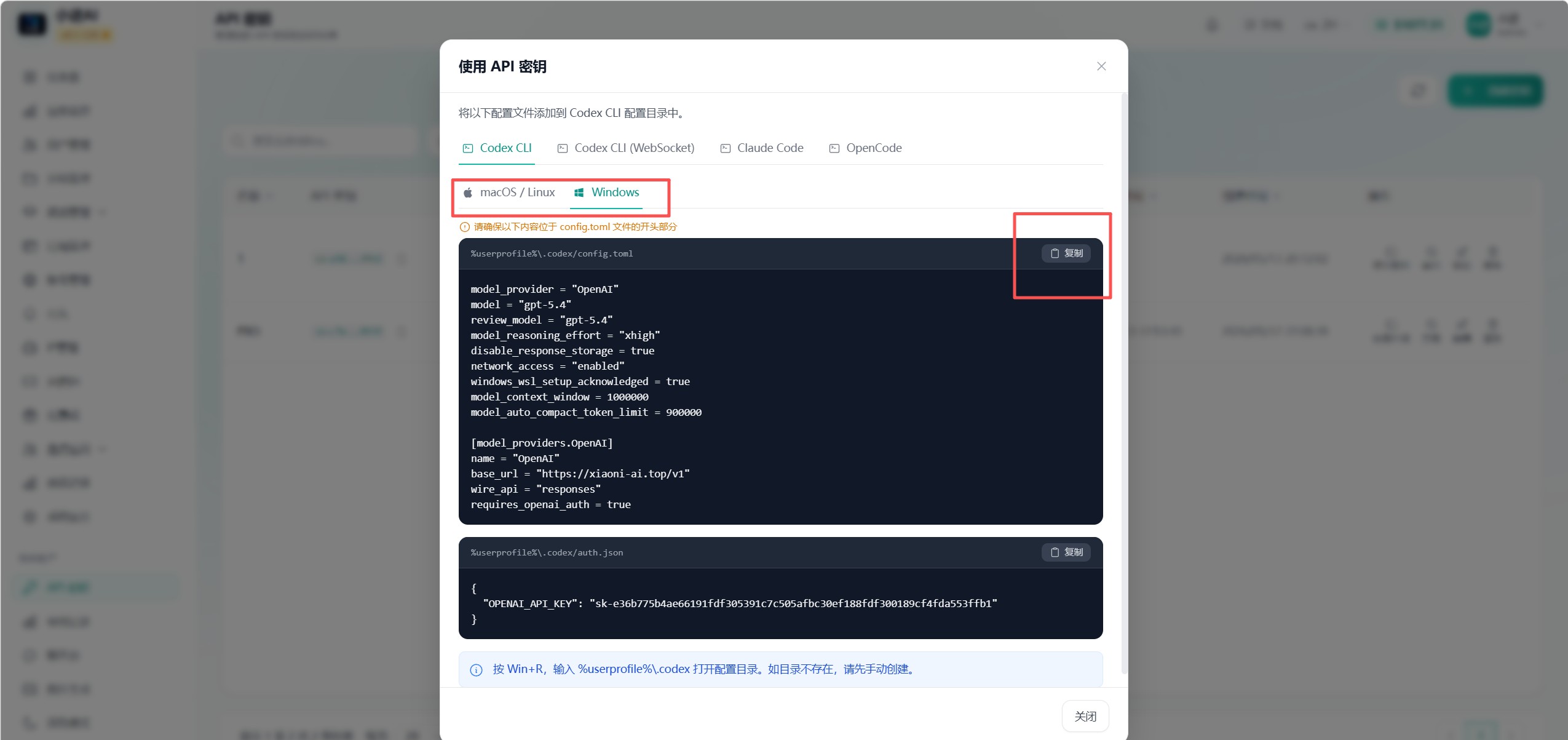
sk-...。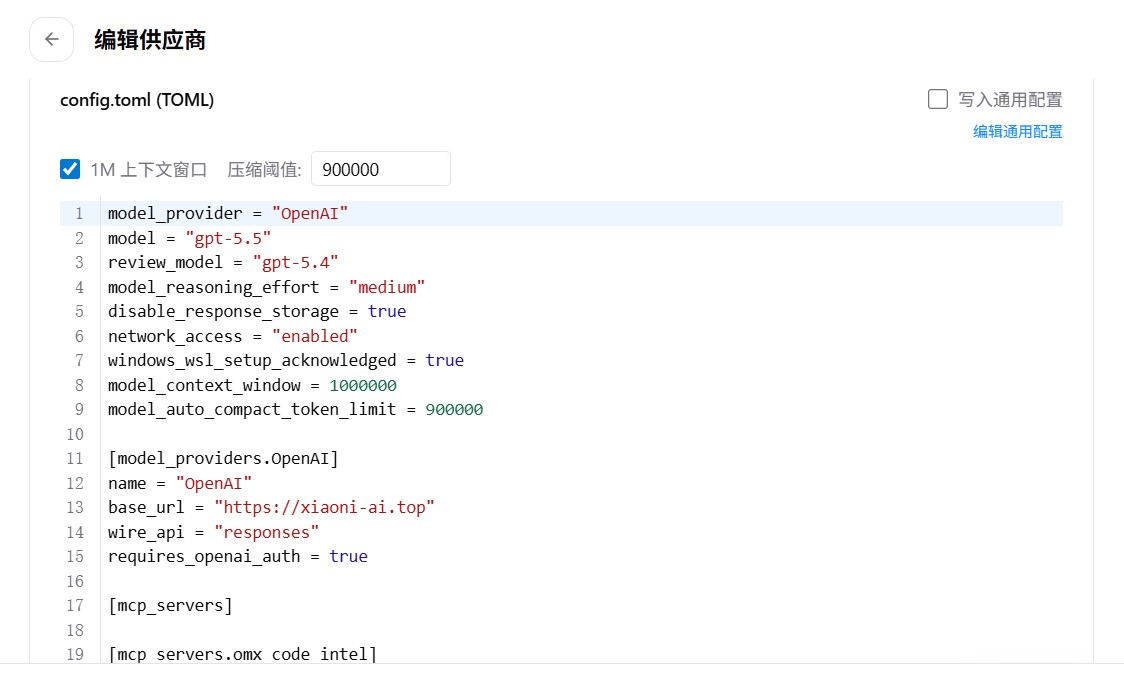
claude-opus-4-6,或选择模型价格表中的其他 ID。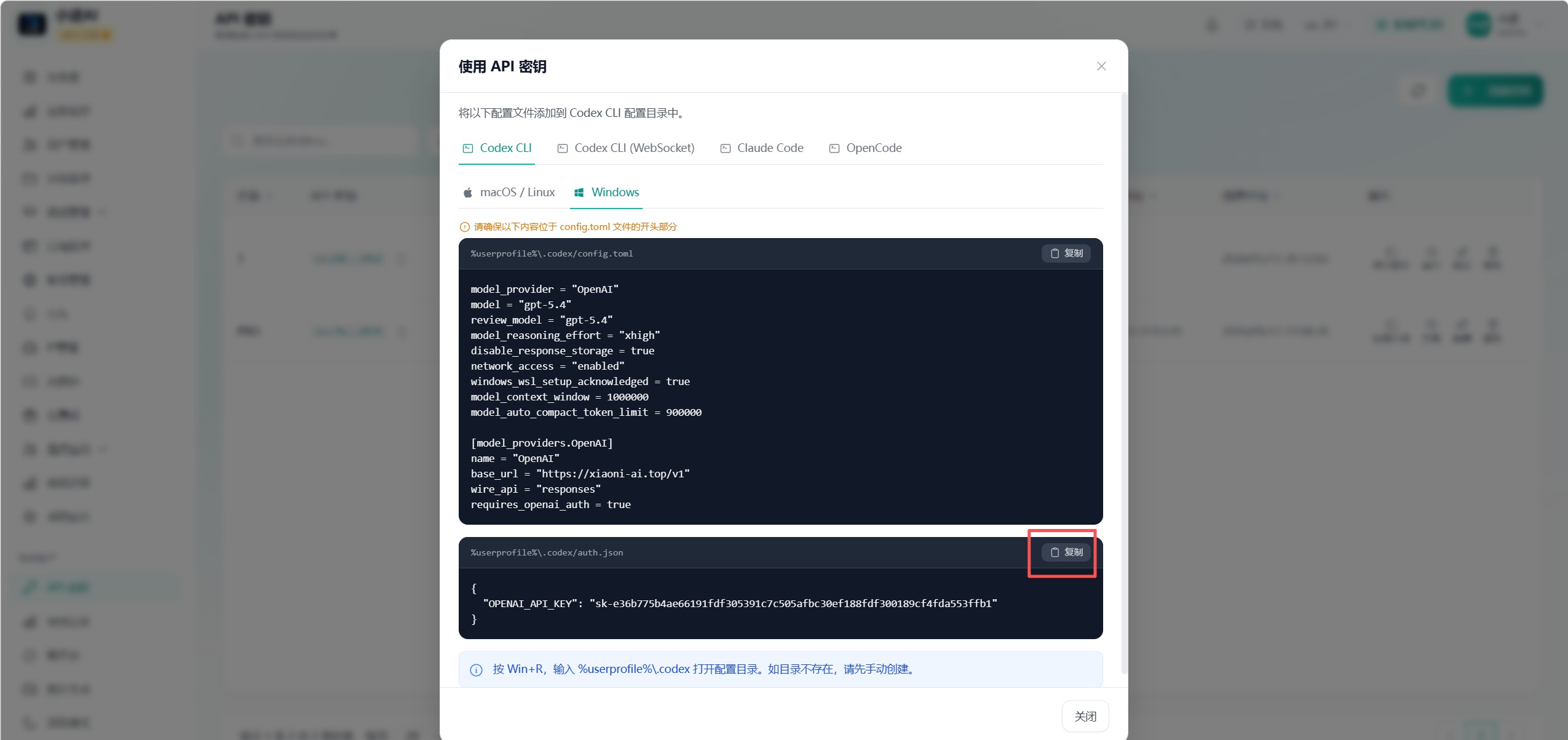
五、手动配置参考
如果客户端需要手动写配置,请按对应配置文件格式填写 Base URL、API Key 和模型名。
model = "claude-opus-4-6"
base_url = "https://claude.yunjunet.cn/v1"
api_key = "你的 sk-... API Key"
六、测试 Claude Code 调用
启动 Claude Code 后发送一个简单任务,例如让它生成 Python hello world。只要能正常返回内容,就说明接入成功。
claude

# 示例任务
帮我写一个 Python hello world
七、额度查询与请求日志
打开首页 https://claude.yunjunet.cn/,在 额度查询 输入 API Key 可以查看剩余额度;在 请求日志 输入 API Key 可以查看最近 24 小时调用记录。
八、可用 Claude 模型 ID 与价格
以下价格单位为 USD / 1K tokens,输入与输出分别计费。Word 附件末尾也包含同一张表。
| 模型 ID | 展示名 | 输入价格 | 输出价格 |
|---|---|---|---|
claude-sonnet-4-6 | Claude Sonnet 4.6 | $0.003 | $0.015 |
claude-opus-4-5-20251101 | Claude Opus 4.5 | $0.005 | $0.025 |
claude-sonnet-4-5-20250929 | Claude Sonnet 4.5 | $0.003 | $0.015 |
claude-opus-4-6 | Claude Opus 4.6 | $0.005 | $0.025 |
claude-haiku-4-5-20251001 | Claude Haiku 4.5 | $0.001 | $0.005 |
claude-opus-4-7 | Claude Opus 4.7 | $0.005 | $0.025 |
claude-opus-4-8 | Claude Opus 4.8 | $0.005 | $0.025 |
claude-3-5-sonnet-20241022 | Claude 3.5 Sonnet | $0.003 | $0.015 |
九、常见问题
配置检查:
- API Key 必须完整复制,并以
sk-开头。 - Base URL 必须填写
https://claude.yunjunet.cn/v1,不要填写https://claude.yunjunet.cn/api。 - 模型名必须使用完整模型 ID,例如
claude-opus-4-6。 - 协议格式请与客户端保持一致;若使用 CC Switch,请按客户端类型选择 Claude 或 OpenAI Compatible。
- 如果提示余额不足,请到首页额度查询确认剩余额度,或重新购买充值。